物件の保存・管理
Propilar での物件の保存、一覧の見方、再編集・再計算、削除、ファイル添付の方法を解説します。
物件を保存する
分析画面で入力を終えたら、画面上部の 「保存」ボタン をクリックします。
- 「保存中…」→「保存しました」のメッセージが表示されれば完了です
- 保存すると「物件一覧」に追加され、いつでもアクセスできます
- 初めて保存する物件は新規作成されます。既に保存済みの物件は上書き更新されます
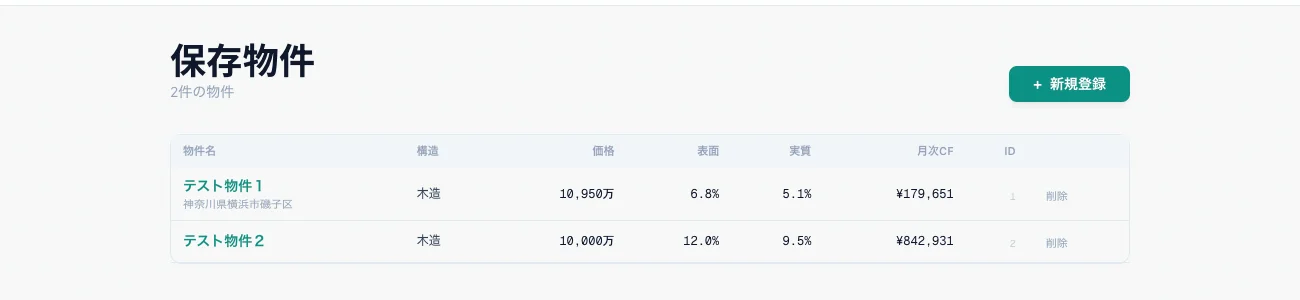
物件一覧の見方
ヘッダーの 「物件一覧」 をクリックすると、保存済みの物件が一覧表示されます。
各物件カードに表示される情報
| 項目 | 説明 |
|---|---|
| 物件名 | 物件名・価格・構造・築年が表示されます |
| 所在地 | 入力した住所 |
| 参考評価バッジ | 収支良好(緑)/ 要確認項目あり(黄)/ リスク要因多い(赤) |
| 実質利回り | FCR(%) |
| 月次CF | 月の税引前キャッシュフロー(プラスは緑、マイナスは赤で表示) |
| DSCR | 返済カバー率 |
| 最終更新日 | 最後に保存した日付 |
注意表示
「評価ロジックが更新されています。再計算をお勧めします。」と表示されている物件は、判定ロジックの更新後に再計算されていません。物件を開いて保存するだけで最新のロジックで再計算されます。
物件を再編集する
物件一覧から物件カードをクリックすると、分析画面が開きます。
- 左側(モバイルでは上部)に入力フォーム、右側(モバイルでは下部)に分析結果が表示されます
- 入力値を変更すると、分析結果がリアルタイムで更新されます
- 変更を確定するには 「保存」ボタン をクリックしてください
ℹ 保存前の変更は失われます
入力値を変更しても、保存ボタンを押す前にページを離れると変更は失われます。変更を反映したい場合は必ず保存してください。
物件を削除する
物件一覧の各物件カードに 削除ボタン があります。
- 削除ボタンをクリック
- 確認ダイアログが表示されます
- 確認すると物件が完全に削除されます
⚠ 削除は取り消せません
削除した物件は復元できません。削除前に必要な情報を確認してください。
ファイルを添付する
物件の分析画面で、ドキュメント(ファイル)を添付できます。物件資料やマイソクなどを保存しておくのに便利です。
| プラン | 添付上限 |
|---|---|
| 無料 | 利用不可 |
| スタンダード | 1件/物件(最大1MB) |
| プロ | 10件/物件(最大1MB/件) |
プラン別の保存制限
| 項目 | 無料 | スタンダード | プロ |
|---|---|---|---|
| 保存できる物件数 | 2件 | 20件 | 無制限 |
| 月間保存回数 | 3回 | 無制限 | 無制限 |
保存上限に達した場合は、不要な物件を削除するか、プランのアップグレードをご検討ください。詳しくは 料金プランとアカウント をご覧ください。